Financeiro e comissões
Como cadastro e pago as contas do dia a dia (aluguel, luz, internet)?
Cadastre o que vence e o sistema avisa. Ao pagar, o valor vira saída no caixa e a próxima conta já fica pronta.
Para administradores da loja
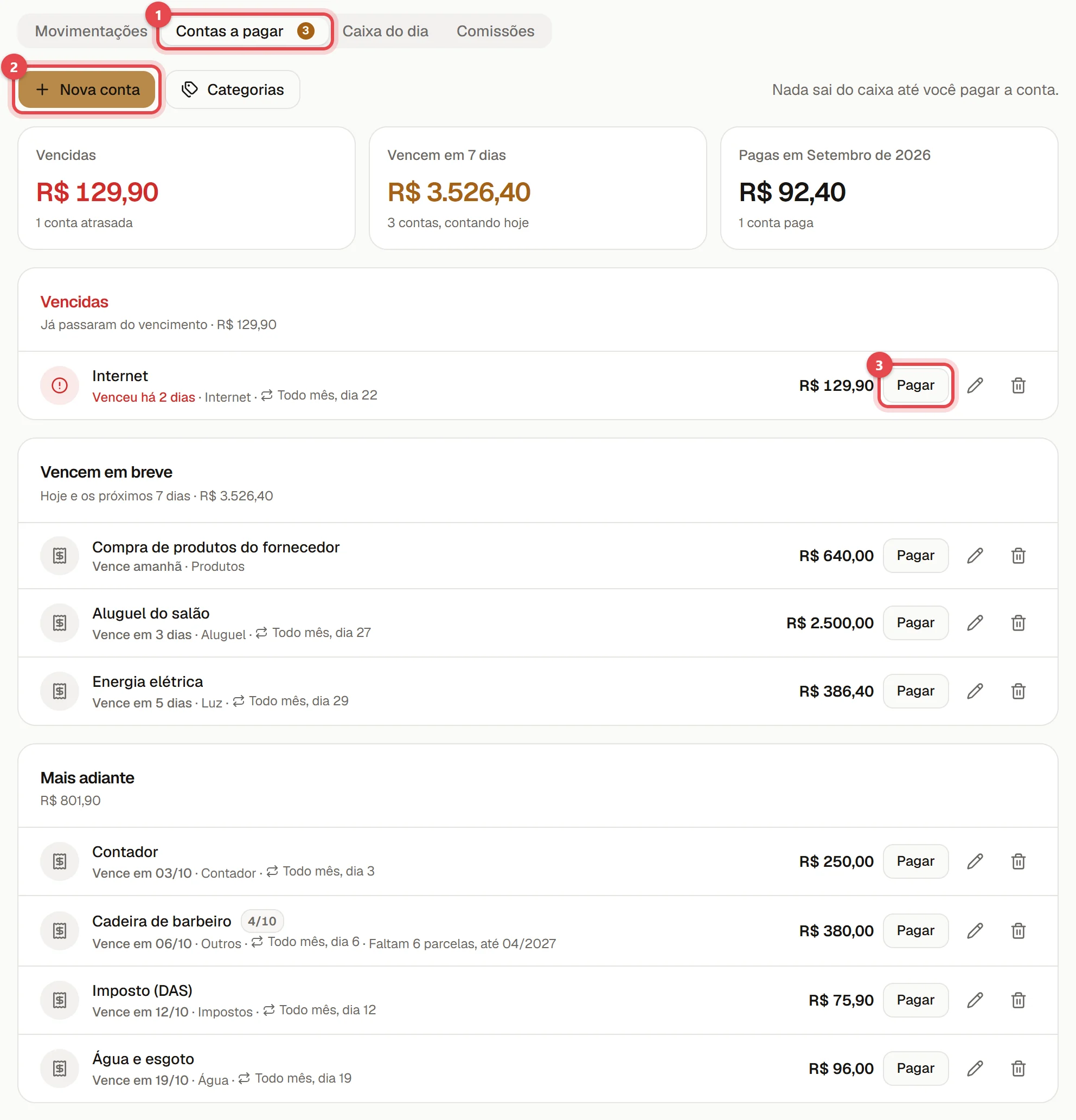
Na aba Contas a pagar, do Financeiro, você guarda as contas que vencem: aluguel, luz, água, internet, contador, fornecedor. O sistema mostra o que já venceu e o que vence logo, e avisa antes de a conta atrasar. Nada sai do caixa até você pagar a conta.
Cadastrar uma conta
Em Financeiro, abra a aba Contas a pagar e toque em Nova conta.
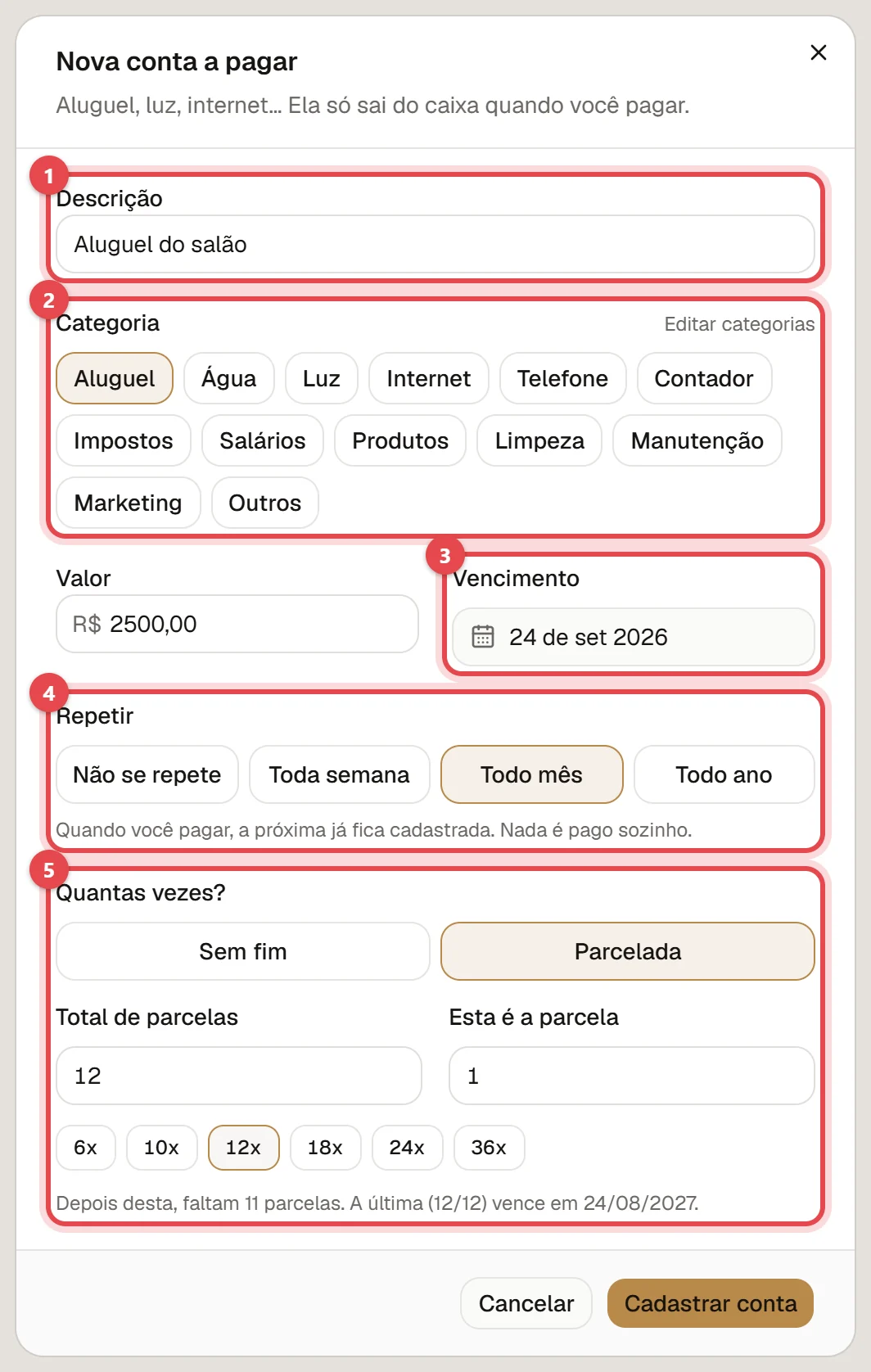
Escreva a Descrição (ex.: “Aluguel do salão”) e escolha a Categoria. A lista é sua: toque em Editar categorias para mudá-la.
Informe o Valor e o Vencimento.
Em Repetir, escolha Não se repete, Toda semana, Todo mês ou Todo ano.
Se a conta tem fim, como uma compra em 12 vezes, toque em Parcelada em Quantas vezes? e informe o Total de parcelas (ou toque num atalho, como 12x). Em Esta é a parcela, coloque qual parcela você está cadastrando (1, se é a primeira).
Toque em Cadastrar conta.
Pagar uma conta
Na linha da conta, toque em Pagar. O botão também aparece no cartão Contas a pagar do Dashboard.
Confira o Valor pago (a conta veio diferente do combinado? corrija aqui), a Data do pagamento, a Hora e a Forma de pagamento.
Toque em Pagar com o valor. Um aviso aparece com a opção Desfazer.
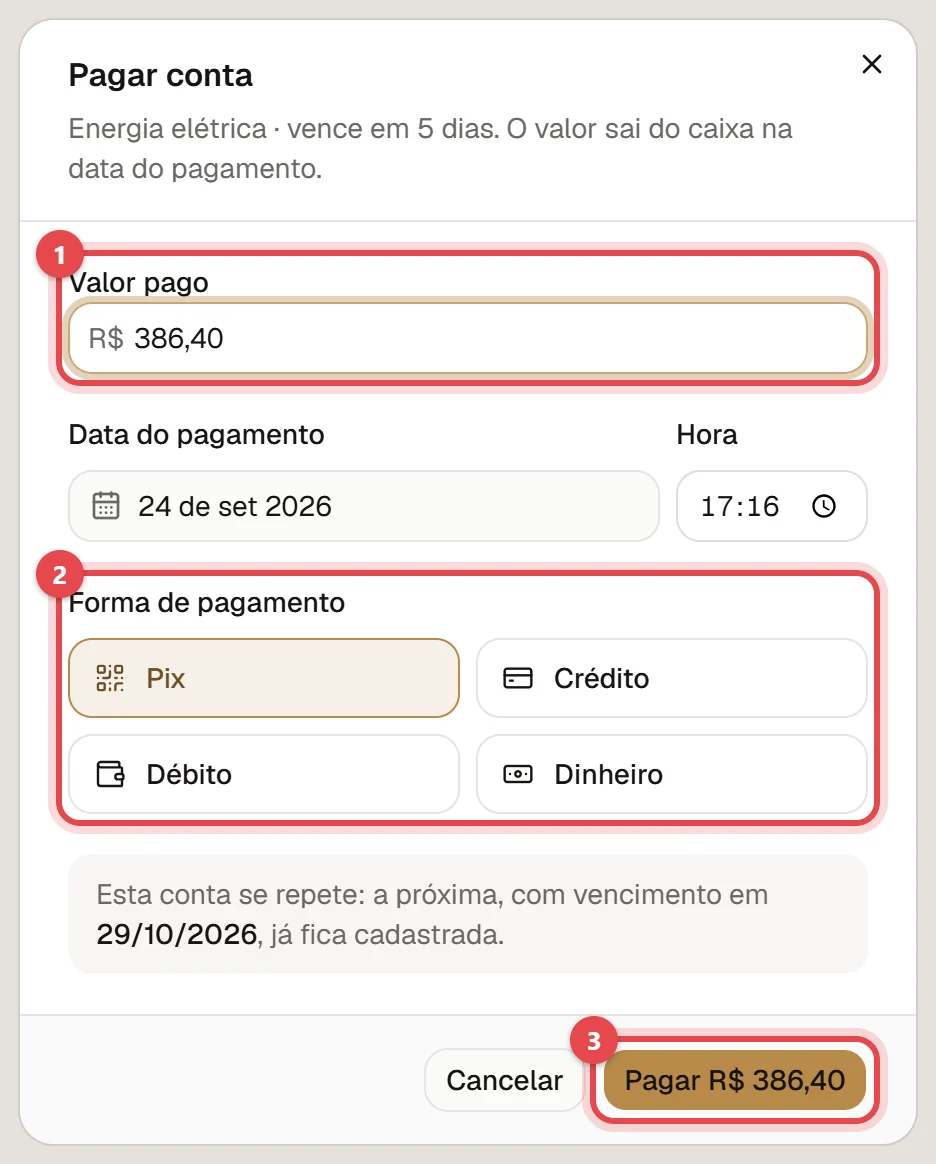
A conta sai da lista e entra no caixa como saída, na data do pagamento. Pagou em Dinheiro? Ela também entra na conta do Caixa do dia.
Conta parcelada (12x, 24x…)
Numa conta parcelada, cada vencimento é uma parcela e aparece com a marcação ao lado do nome: 1/12, 2/12, 3/12 e assim até a última. Na lista, a linha diz também quantas faltam e até quando (por exemplo, “Faltam 6 parcelas, até 04/2027”).
- As parcelas aparecem uma de cada vez: ao pagar a 3/12, a 4/12 já fica cadastrada. Depois da última, a conta acaba sozinha.
- Ao pagar, a saída no caixa leva a parcela no nome (ex.: “Cadeira de barbeiro (3/12)”), e o Histórico também.
- Já pagou algumas antes de usar o sistema? Cadastre a que vence agora e ajuste Esta é a parcela (ex.: 4 de 10).
- Para mudar o total ou trocar por Sem fim, edite a conta em aberto (lápis). Apagar a conta encerra as parcelas seguintes, que ainda não foram criadas.
Como o sistema avisa
- A lista separa Vencidas, Vencem em breve (hoje e os próximos 7 dias) e Mais adiante, com o total de cada grupo.
- Um número ao lado de Financeiro, no menu, e na aba Contas a pagar conta as contas atrasadas ou que vencem em até 3 dias.
- No Dashboard, o cartão Contas a pagar mostra essas contas com o botão Pagar. Ele só aparece quando há alguma.
Editar, apagar e desfazer
- Editar (lápis): muda descrição, categoria, valor, vencimento, repetição e parcelas de uma conta em aberto.
- Apagar (lixeira): tira a conta da lista, com a opção Desfazer. Apagar uma conta que se repete encerra a repetição, porque a próxima só nasce quando esta é paga.
- Desfazer pagamento (seta, na lista Pagas em do mês): a conta volta para as em aberto e o valor sai do caixa. Se a próxima conta da repetição ainda não foi paga, ela some junto e volta quando você pagar de novo.